保存先不明を即解決!Windowsキャプチャ時短テク&隠し技
windows スクリーンショットの撮影方法は、日々のデスクワークや情報共有のスピードを左右する極めて重要なスキルだ。PC画面上の必要な情報を一瞬で画像として切り取り、チャットツールや資料に貼り付ける作業は、もはや現代のビジネスパーソンにとって息をするようにこなすべき日常業務となっている。
しかし、「今撮影した画像は一体どこへ消えたのか」「どのショートカットキーが最も効率的なのか」と頭を抱えるユーザーは驚くほど多い。業務効率化を狙ってwindows スクリーンショットを活用しようとしても、保存場所の迷子やキー操作の誤解によって逆に時間をロスしては本末転倒だ。IT・ソフトウェア業界の進化に伴い、操作体系も少しずつ変化を遂げている。
Windowsスクリーンショットの基本と保存先が見つからない悩みの即解決法

画面を撮影したはずなのに、フォルダのどこを探しても画像が見つからない。そんな経験はないだろうか。画面キャプチャの保存場所を巡る混乱は、Windows OSの仕様を正しく理解することで一瞬で解消する。
最大の落とし穴は、「撮影ボタンを押しただけではファイルとして保存されない場合がある」という点だ。キー操作によって、画像データの行き先は大きく2つに分かれる。
1つ目は、一時的な記録場所である「クリップボード」にのみ保存されるケースだ。キーボードの「PrintScreen」単体や「Win+Shift+S」を押した場合、画像データは目に見えないメモリ上に保持される。この状態では、WordやSlackなどのアプリ上で「Ctrl + V」を押して貼り付けない限り、ファイルとしてはどこにも残らない。
2つ目は、自動的に画像ファイルとしてストレージに保存されるケースだ。「Win + PrintScreen」を同時に押すと、画面が瞬間的に暗くなり、エクスプローラー内の「ピクチャ」フォルダの中にある「スクリーンショット」サブフォルダへとダイレクトに保存される。Windows 11ではさらに、自動保存の挙動が洗練され、撮影直後に画面右下に表示される通知をクリックすれば、そのまま編集や別名保存へアクセスできるようになっている。
標準機能「Snipping Tool」を使いこなす爆速作業テクニック

かつては簡易的な切り抜きツールに過ぎなかった「Snipping Tool」が、最新のオペレーティングシステムにおいて恐るべき進化を遂げている。単なる静止画のキャプチャにとどまらず、画面の録画機能や文字認識(OCR)機能まで標準搭載された。
特に注目すべきは、画像内のテキストを自動で読み取る機能だ。画面キャプチャを撮影した直後、ツールバーにある「テキスト アクション」アイコンをクリックするだけで、画像内の文字が即座にテキストデータへと変換される。ウェブサイト上のコピー不可のテキストや、PDF内の画像化された文章を打ち直す手間は完全に過去のものとなった。
さらに、事前に「自動保存」をオンにしておけば、キャプチャを撮るたびに手動で名前を付けて保存する無駄なクリック作業から解放される。作業効率を極限まで高めたいなら、標準アプリのポテンシャルを引き出し切ることが近道だ。
定番のWin+Shift+SとPrintScreenキーの賢い使い分け
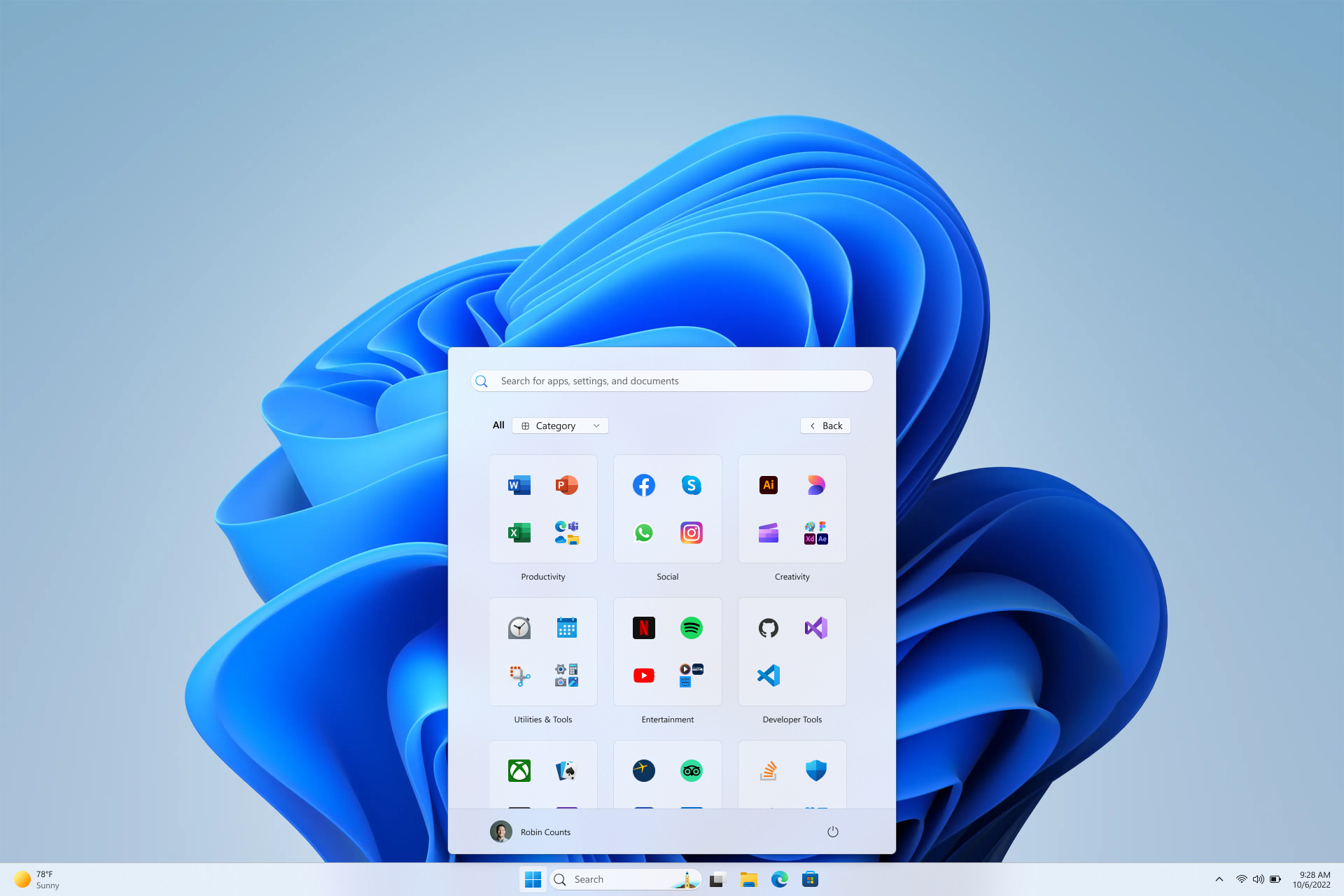
ショートカットキーの選択は、作業スピードに直結する。最も汎用性が高いのは「Win+Shift+S」だ。この3つのキーを同時に押すと画面全体が薄暗くなり、画面上部に「四角形」「フリーフォーム」「ウィンドウ」「全画面」の4つの撮影モードが表示される。必要な部分だけをミリ単位で囲んで切り取れるため、資料作成の現場では圧倒的な支持を集める。
一方で、伝統的な「PrintScreen」キーの役割も変容している。従来のWindows OSでは画面全体のコピーという単純な機能だったが、設定次第でこのキー1つを押すだけでSnipping Toolの切り抜きモードを起動できるようになった。指一本の操作で精密なキャプチャが可能になるため、頻繁に画面を保存するユーザーにとっては最強の時短ショートカットと言える。
AI時代に進化する画面キャプチャとサティア・ナデラ率いるマイクロソフトの野望
なぜ今、画面の切り取り機能がこれほどまでに高機能化しているのか。その背景には、CEOサティア・ナデラ率いるマイクロソフトが進める強力なAI統合戦略がある。
マイクロソフトは、Windows 11を単なるオペレーティングシステムから「AIと連携して思考をサポートするプラットフォーム」へと再定義した。画面キャプチャは、人間が今見ている視覚情報をAIに渡すための最もプライマリな入力インターフェースとして位置づけられている。
IT・ソフトウェアの歴史において、キャプチャ機能は単なる画面の複製に過ぎなかった。しかし今や、視覚情報をリアルタイムで解析し、要約し、次のアクションを提案する知的なコンパニオンへと進化を遂げている。私たちが日常的に行う何気ないスクリーンショット操作の裏には、個人の生産性を劇的に向上させるための壮大な設計思想が組み込まれているのだ。
画像が保存できない?よくあるトラブルシューティングとクリップボード管理
ショートカットを押しても反応しない、あるいは通知が出ないといったトラブルに遭遇することもある。パニックになる前に、冷静なトラブルシューティングを試みたい。
第一に確認すべきは「クリップボードの履歴」機能だ。「Win + V」キーを押すと、過去にコピーまたはキャプチャした履歴がリスト表示される。もし連続して画面を撮影し、直前の画像を上書きしてしまったと感じても、この履歴一覧から過去のキャプチャを自由に呼び出して再利用できる。
第二に、アプリ自体の不具合が疑われる場合は、設定画面からSnipping Toolの「修復」や「リセット」を実行するのが有効だ。また、バックグラウンドで動作するセキュリティソフトやフォーカスモード(集中モード)が通知を遮断しているケースも多い。トラブルの多くは簡単な設定の見直しで解消する。
Windows OSの最新アップデートで知っておくべき隠しショートカット
知っておくと周りと差がつく隠しショートカットも存在する。例えば、ゲームや動画のワンシーンを素早く記録したいなら「Win + Alt + PrintScreen」が効果的だ。Xbox Game Bar機能を利用し、アクティブなウィンドウだけを瞬時に画像として保存してくれる。
また、デュアルモニター環境で特定のモニター画面だけをキャプチャしたい場合や、スクロールが必要な長大なWebページを収めたい場合など、Windows OSには多様なニーズに応えるショートカットが隠されている。これらを状況に応じて使い分けることが、プロフェッショナルなデジタルワークの第一歩となる。 (出典: windows スクリーンショット(Yahoo!ニュース))
テクノロジーやライフスタイル領域を中心に執筆活動を行っています。趣味は写真撮影と旅行です。
