Windows画面撮影の基本と裏技!業務効率化を叶える最新解説
windows スクリーン ショットの撮影は、オフィスワークやリモートワークの現場において、コミュニケーションの速度を劇的に左右する基本スキルだ。画面上の情報を一瞬で切り取り、チームへ共有する作業は、テキストだけで状況を説明する無駄な時間を一気に解消してくれる。
かつてビル・ゲイツが個人用コンピュータの普及を掲げ、世界のソフトウェア産業を根本から変革して以来、オペレーティングシステムの利便性は向上し続けてきたが、日々の業務でwindows スクリーン ショットをどれだけスムーズに使いこなせるかは、個人の作業効率を決定づける大きな鍵となっている。
Windowsでスクリーンショットを簡単に撮影する最新方法を徹底解説:定番ショートカットから保存先・画面録画・範囲指定の裏技まで

画面全体のキャプチャから特定のウィンドウ指定、さらには自由な範囲選択や画面録画に至るまで、現在のWindows環境には多彩な手段が用意されている。日常のタスクを高速化するためには、シーンに応じた最適な手法を素早く選択する視点が欠かせない。
最も古くから愛用されてきた「PrtScn(Print Screen)」キー単体での押下は、画面全体をクリップボードに一時保存するシンプルな仕組みだ。しかし、クリップボードに保持されたデータは別のアプリケーションに貼り付けない限りファイルとして残らないため、作業の流れを止めてしまうこともある。
そこで活躍するのが、全画面をそのまま画像ファイルとして保存する「Win + PrtScn」の組み合わせだ。この操作を行うと、画面が一瞬暗くなり、自動的に「ピクチャ」フォルダ内の「スクリーンショット」サブフォルダにPNG形式で即座に保存される。枚数の多い連続撮影や、エビデンスとして記録を残したい場面で抜群の威力を発揮する。
キーボードショートカットの決定版:PrtScnからWin+Shift+Sまでの即効テク

画面の一部だけを素早く切り出したい場合に不可欠なのが、「Win + Shift + S」という強力なキーボードショートカットだ。このショートカットを実行すると、画面全体がわずかに暗転し、画面上部にツールバーが現れる。マウスのドラッグ操作で「長方形選択」「フリーフォーム選択」「ウィンドウ選択」「全画面選択」の4モードを自在に切り替えることが可能だ。
選択したエリアの静止画は即座にクリップボードへ送られ、チャットツールやドキュメント作成ソフトへ「Ctrl + V」でそのまま貼り付けられる。さらに、アクティブなウィンドウだけをピンポイントでキャプチャしたいときは「Alt + PrtScn」が威力を発揮する。余計なデスクトップ背景や他アプリの映り込みを防ぎ、提出用の資料作成を一気に効率化できる。
保存先はどこ?クリップボードと「ピクチャ」フォルダのスマート管理術
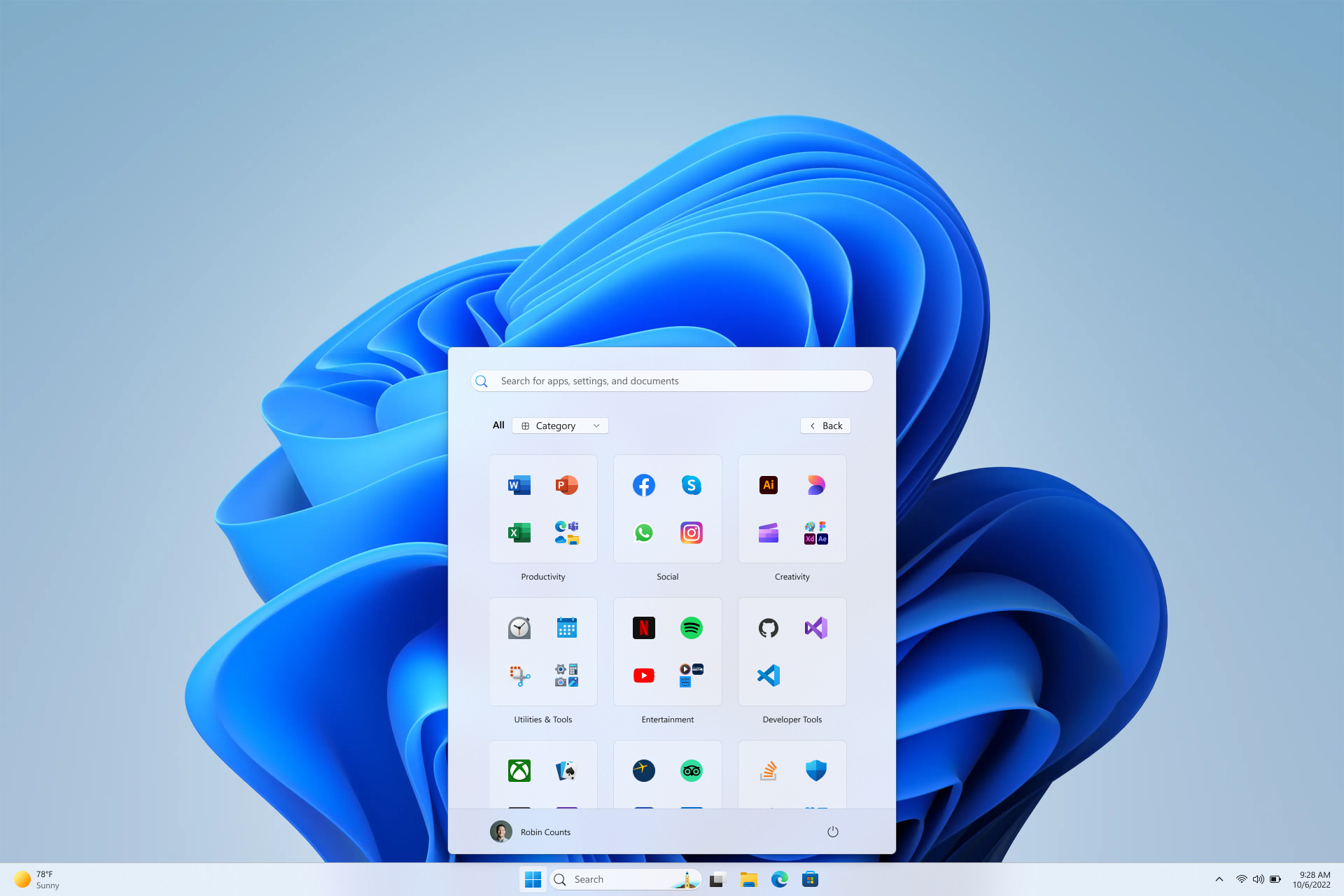
「撮影したはずの画像が見当たらない」というトラブルは、保存メカニズムの違いを理解することで完全に回避できる。前述の通り、標準の「PrtScn」や「Win + Shift + S」は一時記憶領域であるクリップボードに画像を保持する仕組みだ。そのため、即座にメッセージアプリや画像編集ソフトに貼り付ける用途に適している。
一方、自動保存が行われるのは「Win + PrtScn」を押した場合と、キャプチャ後に通知領域からアプリを立ち上げて手動保存した場合だ。保存先は既定で「エクスプローラー > ピクチャ > スクリーンショット」となる。クラウドストレージとの同期を設定しておけば、他のデバイスからのアクセスやバックアップもシームレスに行える。
Snipping ToolとXbox Game Barの進化:静止画から画面録画へのスムーズ拡張
標準搭載のツール群も大きな進化を遂げている。特に「Snipping Tool」は、単なる切り取り工具の枠を超え、テキスト認識(OCR)機能やタイマー撮影機能、さらには画面の動きをそのまま記録する画面録画機能まで統合された万能ツールへと変貌した。画像内の文字を直接コピーしてテキストデータとして再利用できる点は、入力作業の手間を大幅に削減してくれる。
また、ゲームプレイの録画を主目的として開発された「Xbox Game Bar」も、ビジネス用途で強力な武器となる。「Win + G」で起動するこのツールは、操作手順の解説動画作成やオンライン会議の記録など、音声を含めた高品質な画面録画をサクサク実行できるのが強みだ。用途に応じて静止画キャプチャと使い分けることで、情報共有の幅は格段に広がる。
Windows 11とWindows 10での挙動の違いとマイクロソフトの最新AI統合
オペレーティングシステムのバージョンによる違いにも注目したい。現在も広く使われているWindows 10と最新のWindows 11では、標準ツールの統合度やUIの操作感に差がある。Windows 10ではかつて「切り取り&スケッチ」と「Snipping Tool」が混在していたが、Windows 11では統合洗練された新しいSnipping Toolへと完全移行した。
サトヤ・ナデラ率いるマイクロソフトは、生成AI技術の導入を強力に推進しており、キャプチャ機能へのAI融合も急速に進んでいる。画像内の機密情報や個人情報を自動でマスキングするインテリジェントな機能や、キャプチャ画像から文脈を読み取って適切なアクションを提案するアシスト機能など、作業者のストレスを最小化するイノベーションが次々と投入されている。
個人用コンピュータ史から紐解くオペレーティングシステムと作業効率の未来
スクリーンショットという機能の歴史を振り返ると、それはPCと人間の対話の歴史そのものでもある。コマンドライン中心だった時代から視覚的なGUI時代への移行において、「見ている画面をそのまま保存する」という発想は、個人用コンピュータの利便性を根本から高める原動力となった。
ソフトウェア産業がクラウドとAIの時代へと突入した今、キャプチャ機能は単なる「画面のコピー」にとどまらず、テキスト解析、自動分類、チーム協調作業のハブとしての役割を担い始めている。キーボードショートカットひとつで発動する直感的な操作性を身につけておくことは、めまぐるしく変化するデジタル社会において、自らの生産性を極限まで高めるための確実な一歩となるはずだ。 (出典: windows スクリーン ショット(Yahoo!ニュース))
SEOライティングとマーケティング戦略の専門家。分かりやすい解説記事で定評があります。
